Vil du se film, serier, YouTube eller live-tv på den store skærm i stedet for på mobilen? Streaming til tv er nemmere, end mange tror. I denne guide gennemgår vi de seks mest almindelige måder at streame til tv på – fra Smart TV-apps og tv-bokse til Chromecast, AirPlay, HDMI-kabel og skærmdeling – og hjælper dig med at vælge den løsning, der passer til dit udstyr.
Kort svar: Har du et Smart TV, er de indbyggede apps den nemmeste vej. Har du et ældre tv, giver en tv-boks eller streaming-stick den bedste oplevelse. Vil du sende video direkte fra mobilen, bruger du Chromecast (Google Cast) fra Android eller AirPlay fra iPhone. Fra en computer er et HDMI-kabel den mest stabile løsning.

Hvad er streaming af tv?
Streaming betyder, at video og lyd sendes løbende over internettet og afspilles med det samme – uden at du først skal downloade hele filen. Når vi taler om streaming af tv, dækker det to ting:
- Streaming on demand: film, serier og programmer, du selv vælger, hvornår du vil se – fx via streamingtjenester og tv-kanalernes apps.
- Live-tv via internettet: tv-kanaler med fast sendeplan, der streames i realtid – fx via kanalernes egne apps eller via IPTV.
Uanset hvad du ser, skal signalet frem til tv’et. Det kan ske direkte i tv’et, via en ekstern boks eller ved at sende det fra en mobil eller computer. Det er de muligheder, vi gennemgår nedenfor.
6 måder at streame til tv på
1. Apps direkte på dit Smart TV
De fleste tv fra de seneste år er Smart TV med indbygget app-butik. Du installerer blot apps til de tjenester, du bruger, og logger ind. Det kræver intet ekstra udstyr, men ældre tv kan være langsomme og mangle opdateringer eller nye apps.
2. Tv-boks eller streaming-stick
En tv-boks eller streaming-stick sættes i tv’ets HDMI-indgang og giver dig et hurtigt, opdateret system med alle de populære apps. Det er den bedste løsning til ældre tv eller tv med et langsomt system. Se vores guide til, hvordan du vælger den rigtige tv-boks.
3. Chromecast og Google Cast fra mobilen
Mange apps på Android og iPhone har en cast-knap (et lille skærmikon). Trykker du på den, sendes videoen til et tv eller en boks med Google Cast – fx en Google TV-boks eller et Smart TV med indbygget Chromecast. Mobilen fungerer derefter som fjernbetjening, og du kan bruge den til andet, mens videoen kører.
4. AirPlay fra iPhone, iPad og Mac
Har du Apple-enheder, kan du bruge AirPlay til at sende video til et Apple TV eller et Smart TV med AirPlay-understøttelse (mange nyere tv fra blandt andet Samsung og LG). Du kan enten sende en enkelt video eller spejle hele skærmen. Apple forklarer fremgangsmåden i deres officielle AirPlay-vejledning.
5. HDMI-kabel fra computeren
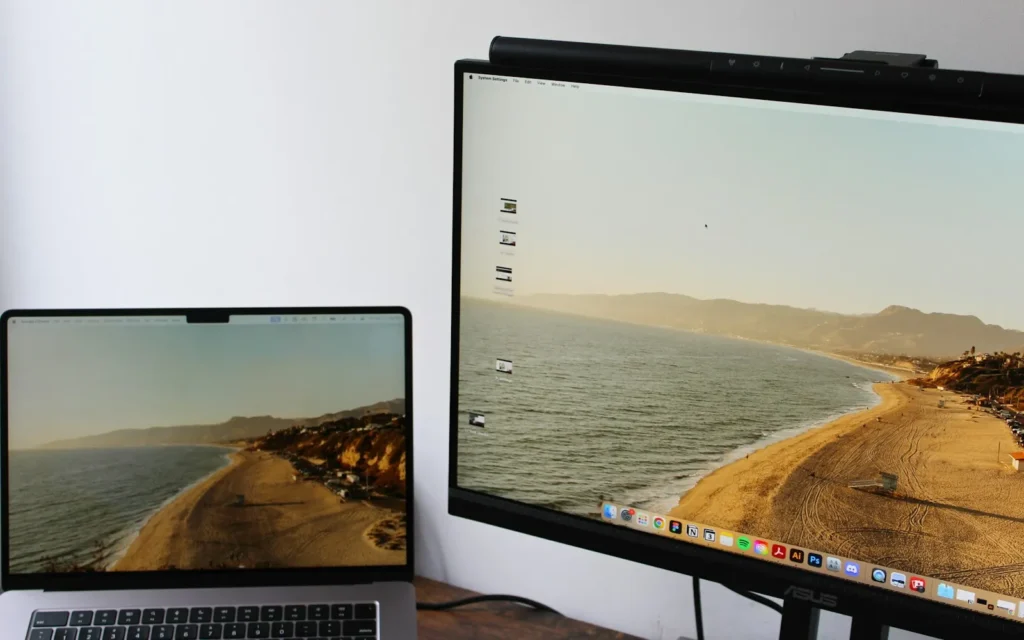
Den mest stabile og enkle måde at vise computerens skærm på tv’et er et HDMI-kabel. Har din bærbare kun USB-C, skal du bruge et USB-C-til-HDMI-kabel eller en adapter. Der er ingen forsinkelse og ingen afhængighed af Wi-Fi.
6. Skærmdeling (Miracast) fra Android og Windows
Mange Android-telefoner og Windows-computere kan spejle skærmen trådløst til tv med funktionen Miracast – ofte kaldet Smart View, Skærmdeling eller Cast. Det er praktisk til billeder og præsentationer, men video kan hakke en smule, fordi hele skærmen sendes trådløst.
Sammenligning: hvilken metode skal du vælge?
Her er de seks metoder sammenlignet, så du hurtigt kan se, hvad der passer til dig:
| Metode | Nemhed | Billedkvalitet | Ekstra udstyr | Bedst til |
|---|---|---|---|---|
| Smart TV-apps | Meget nem | Op til 4K | Intet | Daglig streaming på nyere tv |
| Tv-boks / stick | Nem | Op til 4K HDR | Boks eller stick | Ældre tv og flest apps |
| Chromecast / Google Cast | Nem | Op til 4K | Tv eller boks med Google Cast | Video fra Android og iPhone |
| AirPlay | Nem | Op til 4K | Apple TV eller AirPlay-tv | iPhone, iPad og Mac |
| HDMI-kabel | Nem | Som computeren | HDMI-kabel / adapter | Computer, præsentationer, spil |
| Skærmdeling (Miracast) | Middel | Varierer | Tv med Miracast | Billeder og præsentationer |
Sådan streamer du fra mobilen til tv – trin for trin
Fra Android med Chromecast
- Sørg for, at mobilen og tv’et (eller boksen) er på det samme Wi-Fi-netværk.
- Åbn en app med cast-knap, fx en video- eller streamingapp.
- Tryk på cast-ikonet, og vælg dit tv på listen.
- Start videoen – den afspilles nu på tv’et, og mobilen bliver til fjernbetjening.
Fra iPhone med AirPlay
- Forbind iPhone og Apple TV eller AirPlay-tv til det samme Wi-Fi.
- Start en video, og tryk på AirPlay-ikonet – eller åbn Kontrolcenter og vælg Skærmspejling.
- Vælg dit tv. Første gang skal du måske indtaste en kode, der vises på skærmen.
Fra computeren med HDMI
- Forbind computeren og tv’et med et HDMI-kabel.
- Vælg den rigtige HDMI-indgang på tv’et.
- Vælg på computeren, om skærmen skal spejles eller udvides (Windows: tast Windows + P).
Hvad kræver streaming til tv?
- Internethastighed: cirka 10 Mbit/s til HD og 25 Mbit/s til 4K pr. skærm.
- Stabilt Wi-Fi: brug 5 GHz-nettet eller netværkskabel til tv’et eller boksen. Ved casting og skærmdeling skal mobilen og tv’et være på samme netværk.
- Kompatibelt udstyr: tjek, om dit tv understøtter Google Cast, AirPlay eller Miracast – det står i tv’ets indstillinger eller manual.
Oplever du hakken eller buffering, kan du finde konkrete løsninger i vores guide til stabil IPTV streaming – rådene gælder for al streaming til tv.
Streaming til tv uden smart-funktioner eller Wi-Fi
Har du et ældre tv uden apps, er der stadig gode muligheder. Den enkleste er at sætte en streaming-stick eller tv-boks i tv’ets HDMI-indgang – så får du et moderne system med apps, cast-funktion og opdateringer. Har tv’et ingen HDMI-indgang, kan du i nogle tilfælde bruge en HDMI-til-SCART-konverter, men billedkvaliteten bliver begrænset.
Har du ikke Wi-Fi i stuen, kan du stream til tv via netværkskabel fra routeren til boksen, eller bruge powerline-adaptere, der sender internettet gennem stikkontakterne. Er der slet ikke internet, kan du stadig forbinde en computer med HDMI og afspille film, du har gemt lokalt – eller bruge mobilens hotspot til at stream til tv i en kortere periode. Husk dog, at video bruger meget data: omkring 1 GB i timen i SD og 2–3 GB i timen i HD.
Tips til den bedste oplevelse
- Opdater alt: tv, boks og apps fungerer bedst med den nyeste software.
- Vælg den rigtige billedtilstand: slå „bevægelsesudjævning” fra for film, og brug spil- eller filmtilstand efter behov.
- Brug tv’ets egne apps, når det er muligt: det giver ofte bedre billede end casting og spejling.
- Placer routeren frit: undgå at gemme routeren i et skab eller bag tv’et.
- Brug fjernbetjeningens genveje: mange bokse og tv har knapper eller stemmestyring, der gør det hurtigt at finde det, du vil se.
Live-tv via streaming
Streaming til tv handler ikke kun om film og serier. Med IPTV kan du se live-tv-kanaler, sport og nyheder via internettet i én app på dit Smart TV eller din tv-boks – præcis som almindeligt tv, men uden antenne eller kabel. Læs, hvad IPTV er, og find den bedste IPTV app til din enhed. Vil du prøve det, kan du starte med en gratis IPTV-test i 24 timer.
Almindelige problemer – og løsninger
Tv’et dukker ikke op på listen
Tjek, at mobil og tv er på samme Wi-Fi (ikke gæstenetværk), og genstart begge enheder. Nogle routere blokerer kommunikation mellem enheder – slå i så fald funktionen fra, eller brug et andet netværk.
Billedet hakker ved skærmdeling
Skærmdeling sender hele skærmen trådløst og er mere følsom end casting. Brug i stedet appens cast-knap, gå tættere på routeren, eller brug et HDMI-kabel.
Der er billede, men ingen lyd
Tjek lydstyrken både på mobilen og på tv’et, og kontroller, at lyden ikke sendes til høretelefoner eller en Bluetooth-højttaler. Ved HDMI skal du vælge tv’et som lydudgang på computeren.
Videoen er sort eller stopper
Nogle tjenester tillader ikke skærmspejling af ophavsretsbeskyttet indhold. Brug i stedet tjenestens egen app på tv’et eller dens cast-funktion.

Ofte stillede spørgsmål om streaming til tv
Hvordan streamer jeg til mit tv?
Den nemmeste måde er apps direkte på dit Smart TV. Du kan også bruge en tv-boks, caste fra mobilen med Chromecast eller AirPlay, eller forbinde en computer med et HDMI-kabel.
Hvad er streaming af tv?
Streaming af tv betyder, at film, serier eller live-tv sendes løbende over internettet og afspilles med det samme på dit tv, uden at du først downloader filerne.
Kan jeg streame til et tv, der ikke er smart?
Ja. Tilslut en tv-boks eller streaming-stick til tv’ets HDMI-indgang, så får du alle de populære apps – eller forbind en computer med HDMI-kabel.
Hvad er forskellen på casting og skærmspejling?
Ved casting sender appen kun videoen til tv’et, og mobilen kan bruges til andet. Ved skærmspejling vises hele mobilens skærm på tv’et, hvilket kræver mere af forbindelsen.
Hvorfor hakker billedet, når jeg streamer til tv?
Typisk på grund af svagt Wi-Fi. Brug 5 GHz-nettet eller netværkskabel, gå tættere på routeren, og brug casting i stedet for skærmspejling.
Kan jeg se live-tv via streaming?
Ja. Tv-kanalernes egne apps og IPTV-tjenester streamer live-tv over internettet til dit Smart TV, din tv-boks eller mobil.
Konklusion: den nemmeste vej til streaming på tv
Streaming til tv kan klares på flere måder: med apps direkte på dit Smart TV, med en tv-boks eller stick, via Chromecast eller AirPlay fra mobilen, med et HDMI-kabel fra computeren eller med skærmdeling. Til daglig brug giver en Smart TV-app eller en tv-boks den bedste oplevelse, mens casting og HDMI er perfekte til det, du har på mobilen eller computeren. Med en stabil forbindelse er du klar til at nyde film, serier og live-tv på den store skærm.


