Vil du forbinde din bærbare, din tablet eller din telefon til fjernsynet, er et kabel eller en adapter fra HDMI til USB-C (eller USB-C til HDMI) ofte den nemmeste løsning. Men ikke alle USB-C-porte kan sende billede, og adapterne er langtfra lige gode. I denne guide forklarer vi, hvordan det virker, hvilken type du skal vælge, og hvad du skal tjekke, før du køber.
Kort fortalt: Et USB-C til HDMI-kabel virker kun, hvis din enhed kan sende video gennem USB-C (DisplayPort Alt Mode, Thunderbolt eller USB4). Vælg en adapter med HDMI 2.0 til 4K ved 60 Hz og en model med opladning (Power Delivery), hvis du vil lade samtidig. Skal signalet gå den anden vej – fra en HDMI-kilde til en USB-C-skærm eller computer – kræver det en aktiv adapter eller et capture-kort.
Hvad betyder HDMI til USB-C?
Begrebet HDMI til USB-C bruges om to forskellige ting, og det er vigtigt at kende forskellen, før du køber:
- USB-C til HDMI (den mest almindelige): billedet går fra en enhed med USB-C – fx en bærbar, en iPad eller en telefon – til et tv eller en skærm med HDMI-indgang.
- HDMI til USB-C i den modsatte retning: billedet går fra en HDMI-kilde – fx en spillekonsol, et kamera eller en tv-boks – til en bærbar skærm eller en computer med USB-C.
Langt de fleste kabler og adaptere virker kun i én retning. Et almindeligt USB-C til HDMI-kabel kan altså ikke bruges baglæns. Når man søger på HDMI til USB-C, er det dog oftest den første situation, man mener: billedet fra computeren eller telefonen skal op på tv’et.
Sådan virker video via USB-C
USB-C er kun selve stikket. Hvad porten kan, afhænger af teknologien bagved. For at sende billede skal porten understøtte mindst én af disse løsninger:
- DisplayPort Alt Mode: den mest udbredte. Porten sender et DisplayPort-signal, som adapteren omsætter til HDMI.
- Thunderbolt 3, 4 og 5 samt USB4: understøtter video og kendes ofte på et lyn-symbol ved porten.
- DisplayLink: billedet sendes som almindelige data og kræver en driver på computeren. Bruges i nogle dockingstationer.
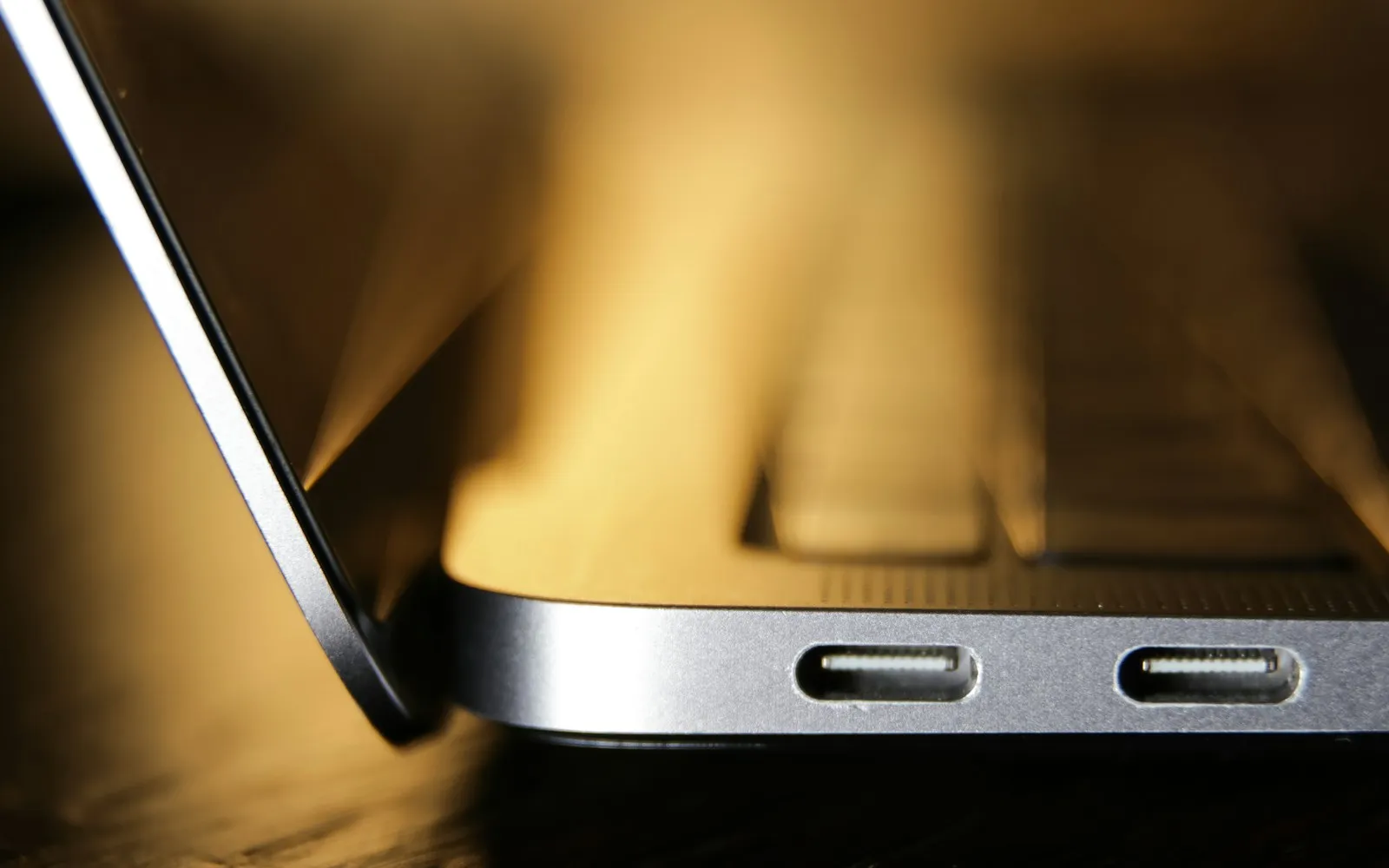
Ser du et lille DisplayPort-symbol (et D med en streg) eller et lyn ved porten, kan den næsten altid sende billede. Står der intet, så tjek producentens specifikationer. Du kan læse mere om standarden i Wikipedias artikel om USB-C.
Hvilke enheder kan sende billede via USB-C?
Understøttelsen varierer meget fra enhed til enhed. Her er de vigtigste grupper:
- Mac-computere: MacBook Air og MacBook Pro med USB-C eller Thunderbolt kan sende billede til en ekstern skærm.
- Windows-bærbare: mange nyere modeller kan, men især billigere bærbare har porte, der kun bruges til data og opladning.
- iPad: iPad-modeller med USB-C-stik kan sende billede til en skærm eller et tv.
- iPhone 15 og nyere: Apple har skiftet til USB-C, og telefonen kan vise skærmen på et tv via en USB-C til HDMI-adapter.
- Android-telefoner: det varierer. Flere af Samsungs Galaxy-topmodeller kan, mens mange billigere telefoner ikke understøtter videoudgang.
Er du i tvivl, så søg på din model sammen med ordene “DisplayPort Alt Mode” eller “video out”, før du køber kabel eller adapter fra HDMI til USB-C.
Kabel eller adapter – hvad skal du vælge?
Når du skal købe en løsning fra HDMI til USB-C, findes der tre typer, og valget afhænger af, hvordan du vil bruge den:
- USB-C til HDMI-kabel: ét kabel direkte fra enheden til tv’et. Billigst og enklest, hvis afstanden passer (typisk 1–3 meter).
- Kort adapter (USB-C to HDMI adapter): et lille mellemstykke, hvor du bruger dit eksisterende HDMI-kabel. Fleksibelt, hvis du allerede har et godt kabel.
- USB-C hub eller dock: har HDMI og ofte også USB-A, netværksstik, kortlæser og opladning. God til bærbare med få porte.
| HDMI-version i adapteren | Maks. opløsning | Passer til |
|---|---|---|
| HDMI 1.4 | 4K ved 30 Hz / Full HD ved 60 Hz | Præsentationer og almindeligt tv |
| HDMI 2.0 | 4K ved 60 Hz | Film, sport og streaming i 4K |
| HDMI 2.1 | 4K ved 120 Hz / 8K ved 60 Hz | Gaming og de nyeste tv |
Til tv og streaming er HDMI 2.0 med 4K ved 60 Hz det bedste valg for de fleste. En adapter, der kun klarer 4K ved 30 Hz, giver et hakkende billede ved sport og hurtige bevægelser. Vil du vide mere om kabler og versioner, så læs vores guide til HDMI 2.1 kabel.
Sådan tilslutter du HDMI til USB-C – trin for trin
- Tjek, at din enhed kan sende video via USB-C.
- Sæt USB-C-stikket i enheden og HDMI-stikket i en ledig HDMI-indgang på tv’et.
- Vælg den rigtige kilde (fx HDMI 2) med knappen “Source” eller “Input” på fjernbetjeningen.
- På computeren vælger du, om skærmen skal spejles eller udvides – i Windows med tasterne Windows + P og på Mac under Systemindstillinger > Skærme.
- Brug en adapter med opladning, hvis du skal se i længere tid, så batteriet ikke løber tør.
Får du intet billede, så se vores guide til intet signal på tv – den gennemgår de typiske fejl trin for trin.
HDMI til USB-C den anden vej
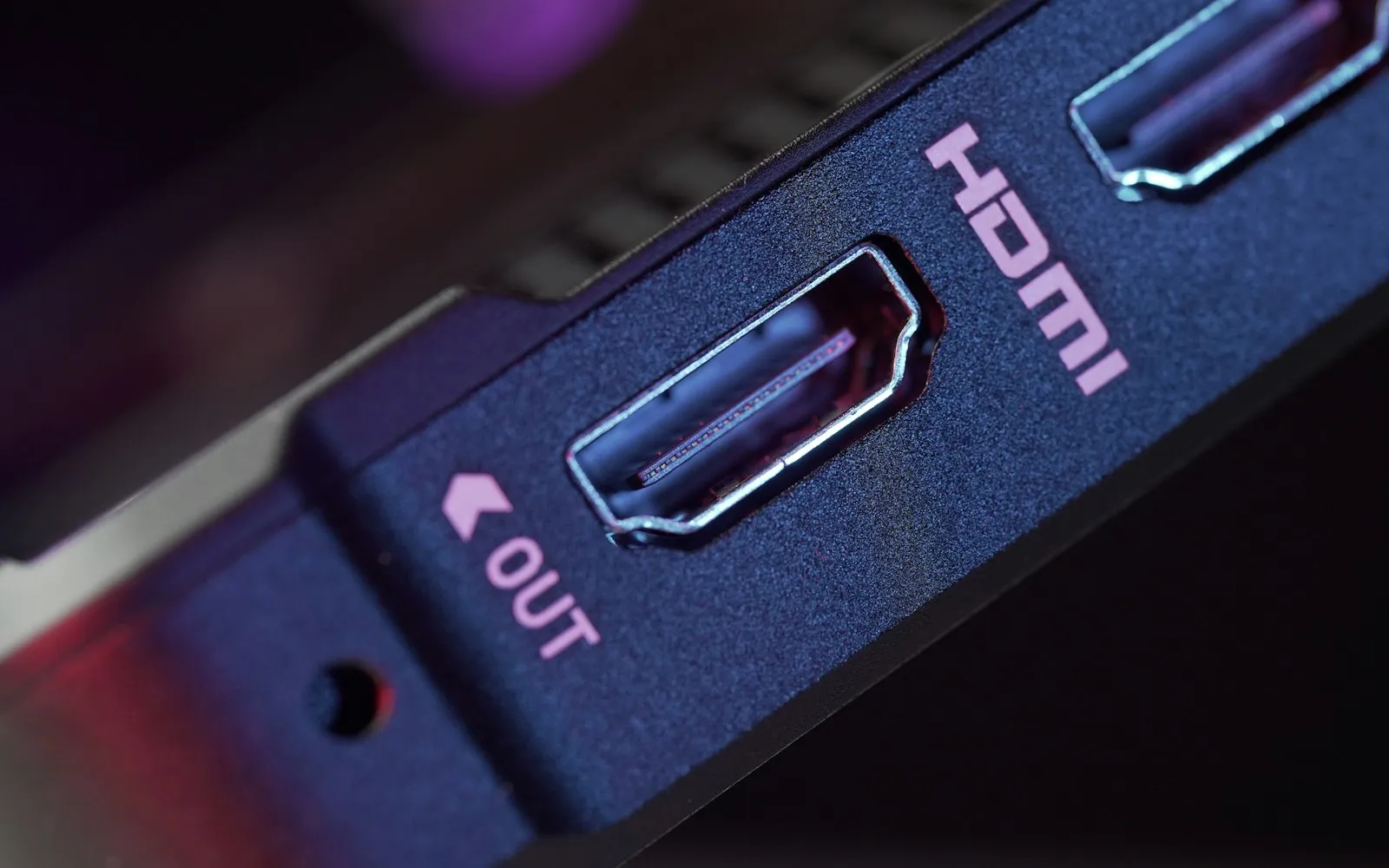
Vil du sende billede fra en HDMI-kilde, fx en spillekonsol, et kamera eller en tv-boks, til en enhed med USB-C, har du to muligheder:
- Bærbar skærm med USB-C-indgang: kræver en aktiv adapter fra HDMI til USB-C, som normalt skal have ekstra strøm via et USB-kabel. Tjek, at adapteren udtrykkeligt er lavet til denne retning.
- Capture-kort: bruges til at optage eller streame billedet fra fx et kamera eller en konsol på computeren. Billedet vises i et program på computeren og ikke som en almindelig skærm.
Et almindeligt, passivt kabel kan ikke vende signalet. Køb derfor ikke et billigt USB-C til HDMI-kabel i den tro, at det virker begge veje.
Typiske problemer med HDMI til USB-C – og løsninger
Intet billede
Porten understøtter sandsynligvis ikke video, eller tv’et står på den forkerte HDMI-indgang. Prøv en anden USB-C-port – på nogle bærbare er det kun én af portene, der kan sende billede.
Billedet hakker eller kører kun 30 Hz
Adapteren understøtter kun HDMI 1.4. Skift til en model med 4K ved 60 Hz (HDMI 2.0 eller nyere).
Ingen lyd fra tv’et
Vælg tv’et som lydudgang i computerens eller telefonens lydindstillinger.
Sort skærm i streamingapps
Nogle tjenester kræver kopibeskyttelse (HDCP) hele vejen til skærmen. Brug en adapter, der understøtter HDCP, eller se tjenesten direkte i en app på tv’et.
Billedet forsvinder med mellemrum
Løse stik eller for lidt strøm er de typiske årsager. Brug en adapter med Power Delivery og et kortere kabel.
Se IPTV på tv’et via USB-C – eller direkte i en app
Et kabel fra HDMI til USB-C er en hurtig måde at få tv-kanaler, film og sport fra computeren eller telefonen op på den store skærm, fx på hotellet eller i sommerhuset. Til daglig brug er det dog mere praktisk at installere en IPTV-app direkte på et smart tv, en tv-boks eller en Android TV stick. Så slipper du for kabler og bruger fjernbetjeningen som normalt. Har du en enhed med Google TV, kan du også bruge Chromecast til at sende billedet trådløst. Læs mere om mulighederne i guiden til streaming til tv.
Vil du se, hvordan det fungerer på din egen skærm, kan du bestille en gratis IPTV-test i 24 timer. Bagefter kan du se priserne på vores abonnementer – fra 11 € for én måned.
Tjekliste før du køber en adapter fra HDMI til USB-C
- Kan din enhed sende video via USB-C (DisplayPort Alt Mode, Thunderbolt eller USB4)?
- Hvilken retning skal signalet gå – fra USB-C til tv’et eller fra en HDMI-kilde til USB-C?
- HDMI 2.0 eller nyere, hvis du vil have 4K ved 60 Hz.
- Power Delivery, hvis du vil oplade samtidig.
- HDCP-understøttelse, hvis du vil se streamingtjenester.
- Den rigtige længde – hellere en kort adapter og et godt HDMI-kabel end et meget langt USB-C-kabel.
Ofte stillede spørgsmål om HDMI til USB-C
Virker et USB-C til HDMI-kabel med alle telefoner?
Nej. Telefonen skal understøtte videoudgang via USB-C. iPhone 15 og nyere samt en del Samsung Galaxy-modeller kan, mens mange billigere Android-telefoner ikke kan sende billede via USB-C.
Hvad er forskellen på HDMI til USB-C og USB-C til HDMI?
Retningen. USB-C til HDMI sender billedet fra en enhed med USB-C til et tv. HDMI til USB-C sender billedet fra en HDMI-kilde til en USB-C-skærm eller computer og kræver en aktiv adapter eller et capture-kort.
Kan jeg få 4K via HDMI til USB-C?
Ja, hvis både enheden og adapteren understøtter det. Vælg en adapter med HDMI 2.0 eller nyere, så du får 4K ved 60 Hz i stedet for kun 30 Hz.
Kan jeg oplade, mens jeg bruger adapteren?
Ja, med en adapter eller hub med Power Delivery (PD). Her sætter du opladeren i adapteren, som så både lader enheden og sender billedet videre.
Hvorfor får jeg intet signal på tv’et?
Typisk fordi porten ikke kan sende video, tv’et står på den forkerte HDMI-indgang, eller adapteren mangler strøm. Prøv en anden USB-C-port, og tjek kilden på tv’et.
Kan jeg se IPTV via et USB-C til HDMI-kabel?
Ja. Afspiller du IPTV på computeren eller telefonen, vises billedet på tv’et via kablet. Til daglig brug er en IPTV-app på et smart tv eller en tv-boks dog mere praktisk.


