• 24 timers gratis test
  • Ingen binding
  • Aktivering på få minutter
  • Support via WhatsApp og e-mail
IPTV installation på tv med fjernbetjening

IPTV installation 2026 – nem guide til alle enheder

Denne guide viser dig trin for trin, hvordan IPTV installation foregår på Smart TV, Android TV, Fire TV Stick, Apple-enheder, mobil, computer, MAG og Enigma2. Du skal bruge dine login-data, en app og en stabil internetforbindelse – så er du i gang på få minutter.

  • Xtream Codes, M3U og MAC
  • Officielle apps
  • Hjælp via WhatsApp
Før du starter

Det skal du bruge til IPTV installation

Uanset hvilken enhed du bruger, kræver IPTV installation de samme fire ting. Har du dem klar, tager selve opsætningen kun få minutter.

1

Abonnement eller test

Vælg et IPTV abonnement, eller start med en gratis IPTV-prøve i 24 timer.

2

Login-data

Du modtager Xtream Codes, et M3U-link eller en portal-adresse via e-mail eller WhatsApp.

3

Internet

Mindst 10 Mbit/s til HD og 25 Mbit/s til 4K. Kabel eller 5 GHz Wi-Fi giver det mest stabile billede.

4

En IPTV-app

En afspiller som TiviMate, IBO Player eller HotPlayer. Appen indeholder ingen kanaler – dem får du fra os.

Login-typer

3 måder at logge ind på

Vi leverer dine login-data i det format, som passer til din app. Her er forskellen.

Anbefalet

Xtream Codes

Tre felter: server-URL, brugernavn og adgangskode. Den nemmeste metode – kanaler, film, serier og tv-guide hentes automatisk. Bruges af TiviMate, IPTV Smarters og XCIPTV.

Universel

M3U-link

Ét langt link, der indeholder hele kanallisten. Virker i næsten alle afspillere, også VLC på computeren.

Smart TV

MAC-adresse

Bruges af IBO Player, BOB Player og HotPlayer samt MAG-bokse. Du aktiverer enheden på appens hjemmeside med tv'ets MAC-adresse og tilføjer derefter din playliste.

Apps

Hvilken app skal du vælge?

Alle apps herunder er afspillere fra uafhængige udviklere. De følger ikke med dit abonnement, og eventuelle licenser betales til udvikleren.

AppEnhederLoginPris og prøve
IPTV Smarters / Smarters Player LiteAndroid, Android TV, iPhone, iPad, Apple TVXtream Codes, M3UHentes i Google Play og App Store
TiviMateAndroid TV, Google TV, Fire TV StickXtream Codes, M3UGratis grundversion, Premium mod betaling
IBO PlayerSmart TV og flere platformeMAC + M3U / Xtream7 dages prøve, derefter licens
BOB PlayeriPhone, iPad, Apple TV, Mac m.fl.MAC + M3U / Xtream7 dages prøve, derefter licens
XCIPTV PlayerAndroid, Android TV, Fire TVXtream Codes, M3UHentes i Google Play
HotPlayerSamsung, LG, Roku, AndroidMAC + M3U / Xtream30 dages prøve, derefter licens

Udvalget i app-butikkerne kan variere efter land, tv-model og softwareversion.

Trin for trin

Installer IPTV på din enhed – trin for trin

Vælg din enhed og følg trinene for at installere IPTV. Mange kalder det også et IPTV setup – fremgangsmåden er den samme. Har du brug for hjælp undervejs, kan du altid skrive til os.

IPTV installation på Samsung og LG Smart TV

IPTV installation på Samsung og LG Smart TV

På Smart TV bruger du en app fra tv'ets egen app-butik. De fleste afspillere her aktiveres med tv'ets MAC-adresse via appens hjemmeside.

Metode 1: HotPlayer, IBO Player eller BOB Player (MAC-aktivering)

  1. Åbn app-butikken på tv'et (Samsung: Apps, LG: LG Content Store) og søg efter HotPlayer, IBO Player eller BOB Player.
  2. Installer appen og åbn den. Skriv MAC-adressen og eventuelt device key ned, som vises på skærmen.
  3. Gå til appens officielle hjemmeside på din mobil eller computer, og vælg Activation / Manage playlist.
  4. Indtast MAC-adressen og device key, og tilføj dit M3U-link eller dine Xtream Codes-data fra os.
  5. Genstart appen på tv'et. Kanalerne og tv-guiden indlæses nu automatisk.

IBO Player og BOB Player har 7 dages gratis prøveperiode, HotPlayer har 30 dage. Derefter køber du en licens direkte hos app-udvikleren.

Metode 2: App med Xtream Codes-login

  1. Søg efter en IPTV-app med Xtream Codes-login i tv'ets app-butik. Udvalget varierer efter tv-model og år.
  2. Vælg Xtream Codes API og indtast server-URL, brugernavn og adgangskode præcis som i vores e-mail.
IPTV installation på Android TV og Android-boks

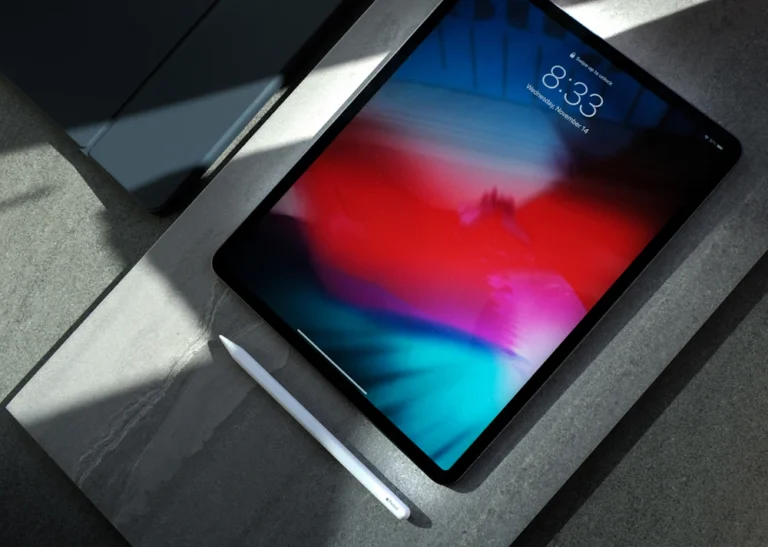
IPTV installation på Android TV, Google TV og Android-boks

Android TV har det største udvalg af IPTV-apps. Du henter dem direkte i Google Play Butik på tv'et eller boksen.

Med TiviMate (anbefalet til tv)

  1. Åbn Google Play Butik og søg efter TiviMate IPTV Player.
  2. Installer og åbn appen, og vælg Tilføj playliste.
  3. Vælg Xtream Codes og indtast server-URL, brugernavn og adgangskode – eller vælg M3U-playliste og indsæt dit link.
  4. Tryk Næste. TiviMate henter kanaler og tv-guide (EPG) automatisk.

TiviMate kan bruges gratis med grundfunktioner. Funktioner som optagelse og flere playlister kræver TiviMate Premium, som købes hos udvikleren.

Alternativer

XCIPTV Player og IPTV Smarters fungerer også på Android TV og bruger samme Xtream Codes-login.

IPTV installation på Fire TV Stick

IPTV installation på Amazon Fire TV Stick

Mange IPTV-apps findes ikke i Amazons app-butik. Derfor installerer du dem med appen Downloader – det tager kun et par minutter.

Installer TiviMate med Downloader

  1. Søg efter Downloader på Fire TV-forsiden og installer den.
  2. Gå til Indstillinger → Mit Fire TV → Udviklerindstillinger. Ser du ikke menuen, så gå til Om og klik 7 gange på navnet på din enhed.
  3. Vælg Installer ukendte apps og slå det til for Downloader.
  4. Åbn Downloader og indtast koden 272483. Koden kommer fra TiviMates officielle hjemmeside og henter den officielle installationsfil.
  5. Installer TiviMate, åbn appen og tilføj din playliste med Xtream Codes eller M3U.
Sikkerhed: Installer kun apps fra udviklerens officielle kilde. Brug aldrig ukendte APK-filer fra fora eller tilfældige hjemmesider, og slå gerne Installer ukendte apps fra igen bagefter.
IPTV installation på iPhone og Apple TV

IPTV installation på iPhone, iPad og Apple TV

På Apple-enheder henter du altid appen i App Store. Både iPhone, iPad og Apple TV understøttes.

  1. Åbn App Store og søg efter Smarters Player Lite eller BOB Player.
  2. Installer appen og åbn den.
  3. Vælg login med Xtream Codes, og indtast server-URL, brugernavn og adgangskode – eller indsæt dit M3U-link.
  4. Vent et øjeblik, mens kanaler og tv-guide indlæses, og start streaming.

BOB Player har 7 dages gratis prøveperiode og kræver derefter en licens fra udvikleren.

IPTV installation på mobil og tablet

IPTV installation på Android-mobil og tablet

På mobil og tablet er IPTV Smarters og XCIPTV Player gode valg, da de er lavet til touchskærme.

  1. Åbn Google Play Butik og søg efter IPTV Smarters eller XCIPTV Player.
  2. Installer og åbn appen.
  3. Vælg Xtream Codes og indtast dine login-data.
  4. Gem, og vælg en kanal for at starte.

TiviMate er lavet til tv-skærme og er ikke optimeret til mobiler og tablets.

IPTV installation på PC og Mac

IPTV installation på PC og Mac

På computeren kan du bruge den gratis afspiller VLC – eller BOB Player på Mac.

Med VLC (gratis)

  1. Hent VLC fra den officielle hjemmeside videolan.org og installer programmet.
  2. Vælg Medie → Åbn netværksstream (på Mac: Fil → Åbn netværk).
  3. Indsæt dit M3U-link og klik Afspil.
  4. Åbn playlisten for at skifte mellem kanalerne.

VLC er god til at teste, men har ingen tv-guide. På Mac kan du også hente BOB Player i App Store.

IPTV installation på MAG-boks

IPTV installation på MAG-boks

MAG-bokse bruger en portal-adresse i stedet for en app. Boksen genkendes på sin MAC-adresse, som står på klistermærket under boksen.

  1. Send os boksens MAC-adresse, når du bestiller eller beder om en test.
  2. Gå til Indstillinger → Systemindstillinger → Servere → Portaler.
  3. Skriv et navn i Portal 1 navn og indsæt portal-URL'en fra os i Portal 1 URL.
  4. Gem og genstart boksen. Portalen indlæses automatisk.
IPTV installation på Enigma2 og Dreambox

IPTV installation på Enigma2 (Dreambox, Vu+ m.fl.)

Enigma2-modtagere bruger IPTV-kanaler som en kanalliste (bouquet) på boksen.

  1. Sørg for, at boksen er forbundet til internettet, og find dens IP-adresse i netværksindstillingerne.
  2. Kontakt vores support på WhatsApp og oplys, at du bruger Enigma2.
  3. Vi sender dig en færdig opsætning og vejleder dig, så kanalerne lægges ind som en kanalliste.
  4. Genstart boksen. IPTV-kanalerne vises nu i kanaloversigten.

Opsætningen på Enigma2 varierer efter model og software, derfor hjælper vi dig personligt.

IPTV installation på Roku

IPTV installation på Roku

HotPlayer findes i Roku Channel Store og aktiveres på samme måde som på Smart TV.

  1. Åbn Roku Channel Store, søg efter HotPlayer og tilføj den.
  2. Åbn HotPlayer og skriv MAC-adressen ned.
  3. Gå til HotPlayers officielle hjemmeside, aktivér enheden og tilføj dit M3U-link eller Xtream Codes-data.
  4. Genstart HotPlayer på Roku.
Fejlfinding

Problemer efter IPTV installation – og løsningen

Billedet hakker eller buffer

Brug kabel eller 5 GHz Wi-Fi, genstart routeren og luk andre apps, der bruger internettet. Mål din hastighed på fast.com – du skal have mindst 10 Mbit/s til HD.

Login virker ikke

Tjek server-URL, brugernavn og adgangskode tegn for tegn. Husk http:// og eventuelt portnummer i server-URL'en, og vær opmærksom på store og små bogstaver.

Tv-guiden (EPG) mangler

Opdater EPG i appens indstillinger, og kontrollér at tidszonen er sat til Danmark. Første indlæsning kan tage et par minutter.

Sort skærm eller lyd uden billede

Skift afspiller eller dekoder i appens indstillinger (fx fra hardware til software), og genstart appen.

MAC-adressen er ændret

Et tv har to MAC-adresser: én til Wi-Fi og én til kabel. Skifter du forbindelse, skal du aktivere den nye MAC-adresse på appens hjemmeside.

Appen kan ikke findes

Udvalget i app-butikkerne afhænger af model og land. Prøv en af de andre apps i tabellen, eller skriv til os – så finder vi den rigtige løsning.

FAQ

Spørgsmål om IPTV installation

Hvilken app er bedst til IPTV installation?

Det afhænger af din enhed. På Android TV og Fire TV Stick er TiviMate populær. På Samsung og LG fungerer HotPlayer, IBO Player og BOB Player via aktivering med MAC-adresse. På iPhone, iPad og Apple TV kan du bruge Smarters Player Lite eller BOB Player.

Koster IPTV-appen ekstra?

Appen er et separat program og ikke en del af dit abonnement hos os. Nogle apps er gratis, andre har en gratis prøveperiode og kræver derefter en licens. IBO Player og BOB Player har 7 dages prøveperiode, HotPlayer har 30 dage. Prisen betales til app-udvikleren.

Hvor finder jeg mine login-data?

Du modtager dine login-data via e-mail eller WhatsApp, når du har bestilt eller fået en gratis test. Afhængigt af appen bruger du Xtream Codes (server, brugernavn og adgangskode), et M3U-link eller din MAC-adresse.

Kan jeg installere IPTV på flere enheder?

Ja, du kan installere appen på alle dine enheder. Antallet af skærme, der kan se samtidig, afhænger af din pakke – fra 1 til 4 enheder.

Hvad gør jeg, hvis installationen ikke virker?

Tjek først, at login-data er skrevet helt korrekt, og genstart appen og din router. Virker det stadig ikke, så skriv til vores support på WhatsApp eller e-mail – vi hjælper dig gennem IPTV installation trin for trin.

Indeholder appen kanaler?

Nej. IPTV-apps som TiviMate, IBO Player og HotPlayer er kun afspillere. Kanalerne kommer fra dit IPTV-abonnement, som du tilføjer i appen med dine login-data.

Klar til din IPTV installation?

Få dine login-data med en gratis test i 24 timer, eller bestil dit abonnement. Vi hjælper dig med opsætningen via WhatsApp og e-mail.